Domain golfpackage.de kaufen?
Wir ziehen mit dem Projekt
golfpackage.de um.
Sind Sie am Kauf der Domain
golfpackage.de interessiert?
domain@kv-gmbh.de · 0541-91531010
Domain golfpackage.de kaufen?
Wie installiere ich Snipping Tool?
Um das Snipping Tool auf einem Windows-Computer zu installieren, müssen Sie zuerst sicherstellen, dass es nicht bereits auf Ihrem System vorhanden ist. Geben Sie dazu "Snipping Tool" in die Windows-Suchleiste ein. Wenn es nicht gefunden wird, können Sie es über die Systemsteuerung unter "Programme und Funktionen" installieren. Klicken Sie auf "Windows-Funktionen aktivieren oder deaktivieren" und suchen Sie nach dem Snipping Tool. Aktivieren Sie das Kontrollkästchen neben dem Snipping Tool und klicken Sie auf "OK". Das Snipping Tool sollte nun auf Ihrem Computer installiert sein und kann über die Windows-Suche oder das Startmenü geöffnet werden. **
Warum funktioniert Snipping Tool nicht?
Warum funktioniert Snipping Tool nicht? Gibt es eine Fehlermeldung, die angezeigt wird? Hast du versucht, das Programm neu zu starten oder deinen Computer neu zu starten? Möglicherweise liegt das Problem an fehlenden Berechtigungen oder an einer beschädigten Datei. Hast du die neueste Version des Snipping Tools installiert? **
Ähnliche Suchbegriffe für Snipping
Top-Angebote
Produkte zum Begriff Snipping:
-
NOCH 99504 Geschenkbox „Urlaub”9 cm x 15 cm, 2,5 cm hochNOCH Geschenkbox „Urlaub“ – kleine Auszeit, große VorfreudeMit der NOCH Geschenkbox „Urlaub“ schenken Sie nicht einfach nur eine Aufmerksamkeit – Sie überreichen ein Gefühl: Koffer packen im Kopf, Sonne im Herzen, endlich raus. Die Box ist modern gestaltet, hochwertig verarbeitet und fühlt sich schon beim Anfassen besonders an. Genau diese Mischung aus Stil und Bedeutung macht sie zum Geschenk, das nicht laut sein muss, um im Gedächtnis zu bleiben.Das Wow-Detail wartet im Deckel: sichtbar durch eine transparente Folie steht dort eine ca. 2,5 cm große, handbemalte Miniaturfigur – sorgfältig bemalt, detailreich und wie ein kleiner Moment aus dem echten Leben. Kein Massenprodukt, sondern ein Mini-Kunstwerk, das sofort wirkt und den Anlass „Urlaub“ auf charmante, kreative Weise einfängt.Die Box öffnet sich wie ein kleines Buch und schließt angenehm mit magnetischem Verschluss – dieses leise, elegante „Klack“ gehört einfach dazu, wenn etwas Besonderes überreicht wird. Innen finden Sie eine fein eingearbeitete Aussparung für Ihr Extra-Geschenk: Geldschein, Gutschein, Schmuckstück oder eine andere kleine Überraschung. Zusätzlich gibt es Platz für persönliche Worte: Eine Mini-Grußkarte auf der Innenseite des Deckels macht Ihre Nachricht kurz, süß und bedeutungsvoll.11,99 €*Versand: 5,00 €Sichere Weiterleitung zum Anbieter
-
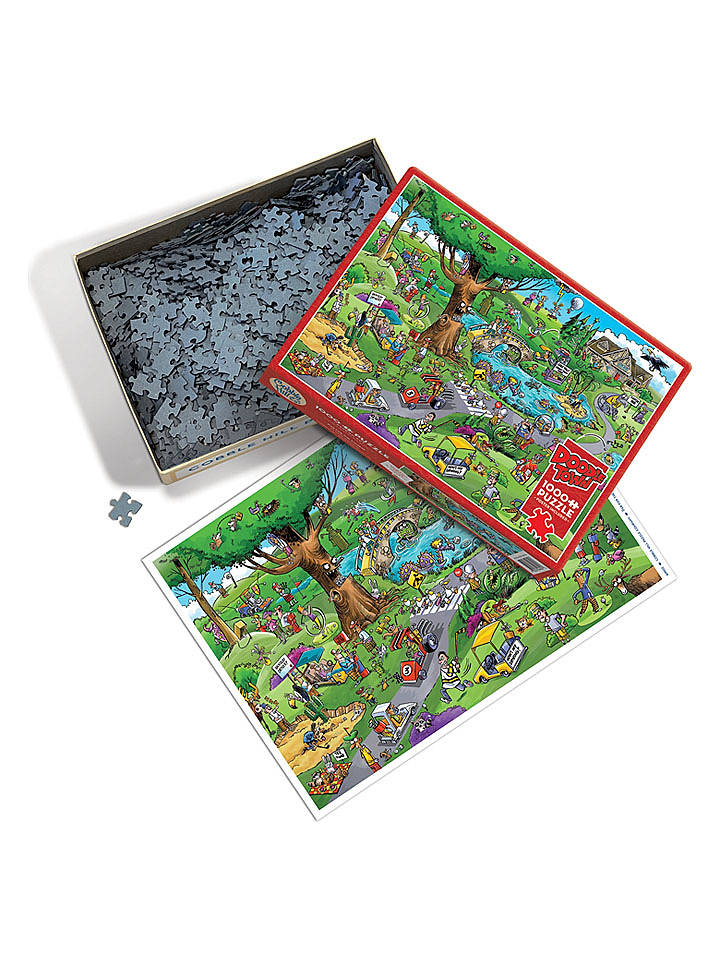
COBBLE HILL PUZZLES 1.000tlg. Puzzle "Verrückter Golfplatz" - ab 12 Jahren - onesize1.000tlg. Puzzle "Verrückter Golfplatz" - ab 12 Jahren von COBBLE HILL PUZZLES - - Teile: 1.000 - Motiv: Verrückter Golfplatz - Altersempfehlung: ab 12 Jahren Achtung! Nicht geeignet für Kinder unter 3 Jahren. Erstickungsgefahr durch verschluckbare Kleinteile.15,99 €*Versand: 4,95 €Sichere Weiterleitung zum Anbieter


-
Wie finde ich das Snipping Tool?
Das Snipping Tool ist eine integrierte Anwendung in Windows-Betriebssystemen, die es Benutzern ermöglicht, Screenshots zu erstellen. Um das Snipping Tool zu finden, können Sie einfach die Windows-Suche verwenden und nach "Snipping Tool" suchen. Alternativ können Sie auch auf das Startmenü klicken, "Alle Apps" auswählen und nach dem Snipping Tool suchen. Eine weitere Möglichkeit besteht darin, die Tastenkombination "Windows-Taste + Shift + S" zu verwenden, um das Snipping Tool schnell zu öffnen. Wenn Sie das Snipping Tool häufig verwenden, können Sie es auch an die Taskleiste oder den Desktop anheften, um einen schnellen Zugriff zu haben. **
-
Wie öffne ich das Snipping Tool?
Um das Snipping Tool zu öffnen, kannst du entweder die Windows-Suche verwenden und nach "Snipping Tool" suchen. Alternativ kannst du auch die Tastenkombination "Windows-Taste + Shift + S" drücken, um das Snipping Tool direkt zu öffnen. Eine weitere Möglichkeit ist, das Snipping Tool über das Startmenü unter "Windows-Zubehör" zu finden und von dort aus zu öffnen. Du kannst auch einen Rechtsklick auf die Taskleiste machen, "Neu" auswählen und dann "Snipping Tool" anklicken, um es zu öffnen. **
-
Wo werden Snipping Tool Bilder gespeichert?
Das Snipping Tool speichert standardmäßig die erstellten Bilder in der Zwischenablage. Wenn du ein Bild mit dem Snipping Tool aufgenommen hast, kannst du es in ein anderes Programm einfügen, z. B. in ein Bildbearbeitungsprogramm oder in ein Textverarbeitungsprogramm. Von dort aus kannst du das Bild dann speichern, wo du möchtest. Es gibt jedoch auch die Möglichkeit, die Einstellungen des Snipping Tools anzupassen, um die Bilder direkt an einem bestimmten Speicherort zu speichern. Hast du diese Einstellungen bereits geändert oder möchtest du wissen, wo die Standard-Speicherort für Snipping Tool Bilder ist? **
-
Was ist das Snipping Tool 3?
Das Snipping Tool 3 ist ein Bildschirmaufnahmeprogramm, das es Benutzern ermöglicht, Screenshots von ihrem Computerbildschirm zu erstellen. Es bietet verschiedene Aufnahmemodi wie Rechteck, Freiform, Fenster oder Vollbild. Mit dem Snipping Tool 3 können Benutzer ihre Screenshots bearbeiten, markieren und speichern, um sie später zu verwenden. Es ist ein nützliches Werkzeug für Präsentationen, Tutorials oder einfach nur zum Teilen von Bildschirminhalten. **

Wie funktioniert Snipping Tool Windows 10?
Das Snipping Tool ist ein integriertes Programm in Windows 10, mit dem Benutzer Screenshots erstellen können. Um das Snipping Tool zu verwenden, öffnen Sie es entweder über die Suche in der Taskleiste oder über das Startmenü. Wählen Sie dann die Art des Screenshots aus, den Sie erstellen möchten (Vollbild, rechteckiger Ausschnitt, freie Form oder Fenster). Klicken Sie auf "Neu" und ziehen Sie den Cursor über den Bereich, den Sie erfassen möchten. Anschließend können Sie den Screenshot speichern, kopieren oder bearbeiten. **
Wie benutze ich das Snipping Tool?
Um das Snipping Tool zu verwenden, öffne zuerst das Programm auf deinem Computer. Klicke dann auf "Neu" und wähle den Bereich aus, den du erfassen möchtest. Du kannst zwischen verschiedenen Arten von Ausschnitten wählen, z.B. Freihand, Rechteck oder Fenster. Nachdem du den gewünschten Bereich ausgewählt hast, kannst du den Ausschnitt speichern, kopieren oder markieren. Du kannst das Snipping Tool auch verwenden, um Notizen oder Markierungen auf dem Bildschirmausschnitt hinzuzufügen. **
Top-Angebote
Produkte zum Begriff Snipping:
-
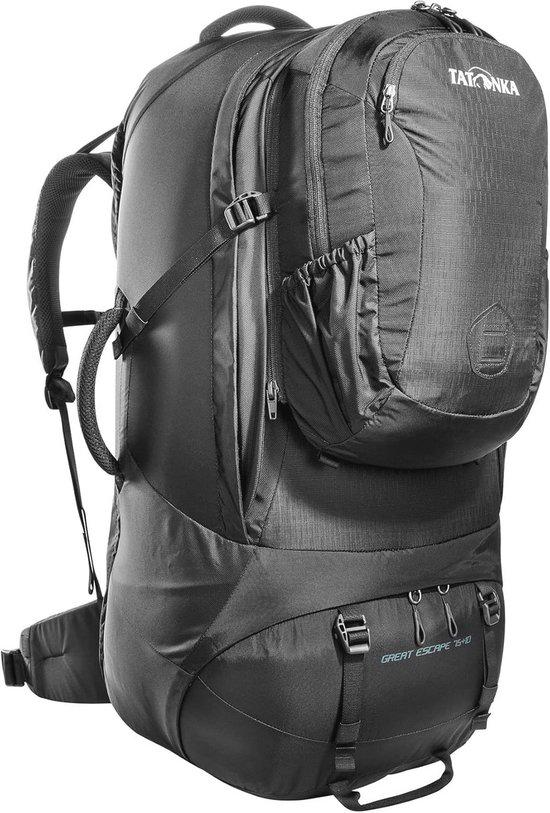
Reisepaket 75+10L Uni für Abenteuer ErwachseneEntdecken Sie mit diesem geräumigen 75+10 Liter Uni Reiserucksack den perfekten Rucksack für alle Ihre Abenteuer. Genießen Sie rückenfreundlichen Komfort dank des verstellbaren Y1-Rückensystems, das die Belastung Ihrer Schultern bis zum Hüftgurt für eine optimale Unterstützung ablenkt. Mit einem abnehmbaren Tragesystem bleibt alles beim Transport geschützt. Die große Öffnung an der Vorderseite macht das Verpacken einfach, als ob man einen Koffer benutzt.560,31 €*Versand: 0,00 €Sichere Weiterleitung zum Anbieter
-
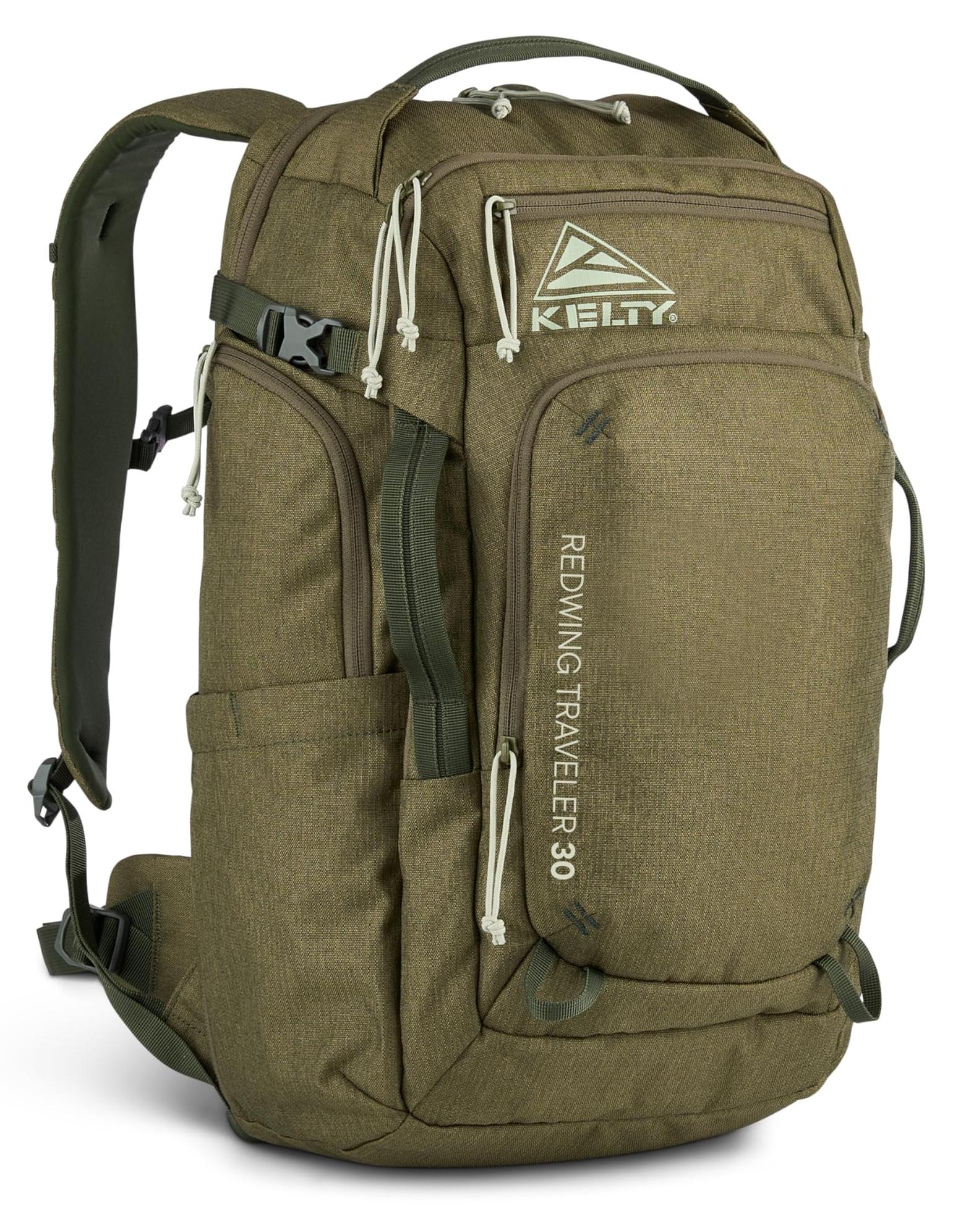
Reisrucksack, Reisepaket - Olivgrün und Schwarz - Kaufland, für AbenteuerreisenDieser Reiserucksack ist ein robustes Gepäcksystem für abenteuerliche Reisen, von einer Roadtrip bis zu einer Campingreise. Der Rucksack mit Tragesystem lässt sich im Handumdrehen ein- und auspacken.Farben: Olivgrün und SchwarzGepolsterte Fächer für einen LaptopPlatz für eine mehrtägige WasservorratAuch geeignet für eine FliegenruteLanglebig und bequem zu tragenAnwendungDieser Reiserucksack ist ideal für Roadtrips, Campingausflüge oder Tagesausflüge mit einem Wohnmobil. Mit Fächern für Laptop, Wasser und Ausrüstung haben Sie alles an einem Ort.589,09 €*Versand: 0,00 €Sichere Weiterleitung zum Anbieter
-
NOCH 99504 Geschenkbox „Urlaub”9 cm x 15 cm, 2,5 cm hochNOCH Geschenkbox „Urlaub“ – kleine Auszeit, große VorfreudeMit der NOCH Geschenkbox „Urlaub“ schenken Sie nicht einfach nur eine Aufmerksamkeit – Sie überreichen ein Gefühl: Koffer packen im Kopf, Sonne im Herzen, endlich raus. Die Box ist modern gestaltet, hochwertig verarbeitet und fühlt sich schon beim Anfassen besonders an. Genau diese Mischung aus Stil und Bedeutung macht sie zum Geschenk, das nicht laut sein muss, um im Gedächtnis zu bleiben.Das Wow-Detail wartet im Deckel: sichtbar durch eine transparente Folie steht dort eine ca. 2,5 cm große, handbemalte Miniaturfigur – sorgfältig bemalt, detailreich und wie ein kleiner Moment aus dem echten Leben. Kein Massenprodukt, sondern ein Mini-Kunstwerk, das sofort wirkt und den Anlass „Urlaub“ auf charmante, kreative Weise einfängt.Die Box öffnet sich wie ein kleines Buch und schließt angenehm mit magnetischem Verschluss – dieses leise, elegante „Klack“ gehört einfach dazu, wenn etwas Besonderes überreicht wird. Innen finden Sie eine fein eingearbeitete Aussparung für Ihr Extra-Geschenk: Geldschein, Gutschein, Schmuckstück oder eine andere kleine Überraschung. Zusätzlich gibt es Platz für persönliche Worte: Eine Mini-Grußkarte auf der Innenseite des Deckels macht Ihre Nachricht kurz, süß und bedeutungsvoll.11,99 €*Versand: 5,00 €Sichere Weiterleitung zum Anbieter
-
Wie installiere ich Snipping Tool?
Um das Snipping Tool auf einem Windows-Computer zu installieren, müssen Sie zuerst sicherstellen, dass es nicht bereits auf Ihrem System vorhanden ist. Geben Sie dazu "Snipping Tool" in die Windows-Suchleiste ein. Wenn es nicht gefunden wird, können Sie es über die Systemsteuerung unter "Programme und Funktionen" installieren. Klicken Sie auf "Windows-Funktionen aktivieren oder deaktivieren" und suchen Sie nach dem Snipping Tool. Aktivieren Sie das Kontrollkästchen neben dem Snipping Tool und klicken Sie auf "OK". Das Snipping Tool sollte nun auf Ihrem Computer installiert sein und kann über die Windows-Suche oder das Startmenü geöffnet werden. **
-
Warum funktioniert Snipping Tool nicht?
Warum funktioniert Snipping Tool nicht? Gibt es eine Fehlermeldung, die angezeigt wird? Hast du versucht, das Programm neu zu starten oder deinen Computer neu zu starten? Möglicherweise liegt das Problem an fehlenden Berechtigungen oder an einer beschädigten Datei. Hast du die neueste Version des Snipping Tools installiert? **
-
Wie finde ich das Snipping Tool?
Das Snipping Tool ist eine integrierte Anwendung in Windows-Betriebssystemen, die es Benutzern ermöglicht, Screenshots zu erstellen. Um das Snipping Tool zu finden, können Sie einfach die Windows-Suche verwenden und nach "Snipping Tool" suchen. Alternativ können Sie auch auf das Startmenü klicken, "Alle Apps" auswählen und nach dem Snipping Tool suchen. Eine weitere Möglichkeit besteht darin, die Tastenkombination "Windows-Taste + Shift + S" zu verwenden, um das Snipping Tool schnell zu öffnen. Wenn Sie das Snipping Tool häufig verwenden, können Sie es auch an die Taskleiste oder den Desktop anheften, um einen schnellen Zugriff zu haben. **
-
Wie öffne ich das Snipping Tool?
Um das Snipping Tool zu öffnen, kannst du entweder die Windows-Suche verwenden und nach "Snipping Tool" suchen. Alternativ kannst du auch die Tastenkombination "Windows-Taste + Shift + S" drücken, um das Snipping Tool direkt zu öffnen. Eine weitere Möglichkeit ist, das Snipping Tool über das Startmenü unter "Windows-Zubehör" zu finden und von dort aus zu öffnen. Du kannst auch einen Rechtsklick auf die Taskleiste machen, "Neu" auswählen und dann "Snipping Tool" anklicken, um es zu öffnen. **
Ähnliche Suchbegriffe für Snipping
-
COBBLE HILL PUZZLES 1.000tlg. Puzzle "Verrückter Golfplatz" - ab 12 Jahren - onesize1.000tlg. Puzzle "Verrückter Golfplatz" - ab 12 Jahren von COBBLE HILL PUZZLES - - Teile: 1.000 - Motiv: Verrückter Golfplatz - Altersempfehlung: ab 12 Jahren Achtung! Nicht geeignet für Kinder unter 3 Jahren. Erstickungsgefahr durch verschluckbare Kleinteile.15,99 €*Versand: 4,95 €Sichere Weiterleitung zum Anbieter
-
Wo werden Snipping Tool Bilder gespeichert?
Das Snipping Tool speichert standardmäßig die erstellten Bilder in der Zwischenablage. Wenn du ein Bild mit dem Snipping Tool aufgenommen hast, kannst du es in ein anderes Programm einfügen, z. B. in ein Bildbearbeitungsprogramm oder in ein Textverarbeitungsprogramm. Von dort aus kannst du das Bild dann speichern, wo du möchtest. Es gibt jedoch auch die Möglichkeit, die Einstellungen des Snipping Tools anzupassen, um die Bilder direkt an einem bestimmten Speicherort zu speichern. Hast du diese Einstellungen bereits geändert oder möchtest du wissen, wo die Standard-Speicherort für Snipping Tool Bilder ist? **
-
Was ist das Snipping Tool 3?
Das Snipping Tool 3 ist ein Bildschirmaufnahmeprogramm, das es Benutzern ermöglicht, Screenshots von ihrem Computerbildschirm zu erstellen. Es bietet verschiedene Aufnahmemodi wie Rechteck, Freiform, Fenster oder Vollbild. Mit dem Snipping Tool 3 können Benutzer ihre Screenshots bearbeiten, markieren und speichern, um sie später zu verwenden. Es ist ein nützliches Werkzeug für Präsentationen, Tutorials oder einfach nur zum Teilen von Bildschirminhalten. **
-
Wie funktioniert Snipping Tool Windows 10?
Das Snipping Tool ist ein integriertes Programm in Windows 10, mit dem Benutzer Screenshots erstellen können. Um das Snipping Tool zu verwenden, öffnen Sie es entweder über die Suche in der Taskleiste oder über das Startmenü. Wählen Sie dann die Art des Screenshots aus, den Sie erstellen möchten (Vollbild, rechteckiger Ausschnitt, freie Form oder Fenster). Klicken Sie auf "Neu" und ziehen Sie den Cursor über den Bereich, den Sie erfassen möchten. Anschließend können Sie den Screenshot speichern, kopieren oder bearbeiten. **
-
Wie benutze ich das Snipping Tool?
Um das Snipping Tool zu verwenden, öffne zuerst das Programm auf deinem Computer. Klicke dann auf "Neu" und wähle den Bereich aus, den du erfassen möchtest. Du kannst zwischen verschiedenen Arten von Ausschnitten wählen, z.B. Freihand, Rechteck oder Fenster. Nachdem du den gewünschten Bereich ausgewählt hast, kannst du den Ausschnitt speichern, kopieren oder markieren. Du kannst das Snipping Tool auch verwenden, um Notizen oder Markierungen auf dem Bildschirmausschnitt hinzuzufügen. **
* Alle Preise verstehen sich inklusive der gesetzlichen Mehrwertsteuer und ggf. zuzüglich Versandkosten. Die Angebotsinformationen basieren auf den Angaben des jeweiligen Shops und werden über automatisierte Prozesse aktualisiert. Eine Aktualisierung in Echtzeit findet nicht statt, so dass es im Einzelfall zu Abweichungen kommen kann. ** Hinweis: Teile dieses Inhalts wurden von KI erstellt.